Showing posts with label Windows XP. Show all posts

Sunday, February 27, 2011

Testing Linux di Windows dengan Linux Live USB Creator

Dengan semakin banyak dan berkembangnya Sistem Operasi Linux, terutama banyaknya distro Linux gratis yang bisa kita gunakan seperti Ubuntu, Kubuntu, Fedora, PCLinuxOS dan lainnya, mungkin membuat sebagian yang belum pernah mencoba penasaran. Bagi pengguna Windows, ada alternatif untuk mencoba tanpa harus install di komputer, dengan menggunakan USB Flashdisk saja.

Sebelumnya saya juga pernah mengulas tentang Membuat Bootable Linux dalam USB Flashdisk dengan software UNetBootin. Kini ada alternatif software lain yang lebih mudah dan juga mempunyai beberapa kelabihan lain, yaitu Linux Live USB Creator ( disingkat LiLi ).
Linux Live USB Creator mendukung berbagai distro Linux, selengkapnya bisa dilihat di Supportes Linuxes. Selain bisa membuat bootable USB Linux, dengan Lili ini, kita juga bisa membuat Linux langsung berjalan di windows tanpa harus booting. Dibanding UNetBootin, penggunaannya juga lebih mudah.

5 Langkah Mudah

Untuk membuat Bootable Linux dalam USB, software ini memberikan 5 langkah mudah. Ketika menjalankan pertama kali, langsung tampil ke-5 langkah ini dengan penjelasan yang mudah diikuti. Berikut tampilan awal program ini :
Linux Live
Penjelasan Langkah-langkahnya sebagai berikut:

  1. Pilih USB Flashdisk yang akan di isi dengan Linux, USB harus dengan Format FAT atau FAT32. Jika USB sudah FAT atau FAT32, kita tidak perlu mem-formatnya.
  2. Langkah ini adalah memilih sumber distro Linux, bisa dari CD-ROM, file ISO yang sudah ada di hardisk atau jika kita punya koneksi internet yang cepat, pilih Download (langsung download dari internet)
  3. PERSISTENCE, merupakan pengaturan besarnya space USB yang akan digunakan untuk menyimpan data, konfigurasi yang kita ubah atau jika kita nanti ingin menginstall software tambahan di linux USB ini. Jika ini tidak di isi ( 0 MB), maka Linux di USB tetap bisa dijalankan, tetapi perubahan data di linux tidak akan tersimpan. Serta kita tidak bisa menyimpan data di linux dan menginstall software tambahan lain.
  4. Langkah 4 ini ada 3 pilihan : yang pertama apakah file-file yang diuat akan di sembunyikan (hidden), kedua apakah USB akan di format ( semua data akan hilang) dan ketiga untuk membuat versi portable di windows (perlu koneksi internet)
  5. Langkah terkhir adalah CREATE, klik icon halilintar warna kuning untuk mulai proses pembuatan. Sebelumnya kita bisa mengatur opsi tambahan dengan klik tombol OPTIONS
Setelah langkah 5 selesai, maka USB kita sudah berisi Linux dan siap kita coba. Restart komputer dan atur BIOS agar booting pertama kali membaca USB Flashdisk. Di rekomendasikan memasang USB di port komputer bagian belakang.

Penjelasan tentang PERSISTENCE

Dengan adanya fitur Persistence, setelah kita booting dan menjalankan linux, maka segala perubahan (setting) atau penambahan file bisa tersimpan di USB. Kita juga bisa menginstall software di linux dan software ini akan tersimpan meski kita restart komputer atau booting ulang.
Jika Persistence ini di isi 0 MB, maka perubahan setting atau data di linux (misalnya mengubah theme/tampilan, wallpaper dsb) akan hilang ketika kita menjalankan ulang Linux di USB. Dan sampai artikel ini ditulis, jika kita menjalankan Linux USB ini secara langsung dari windows ( dengan VirtualBox ), maka fitur Persistence belum bekerja.

Membuat Versi Portable di windows

Di langkah ke 4 terdapat pilihan untuk membuat Linux bisa langsung dijalankan di windows tanpa harus booting. Tetapi jika ini dipilih, installasi akan memerlukan koneksi internet untuk download software tambahan, yaitu VirtualBox ( besarnya sekitar 68 MB). Dengan koneksi yang terbatas, tentu ini akan merepotkan, apalagi jika belum selesai tetapi proses pembuatan gagal di tengah jalan.
Alternatifnya, jika ingin membuat versi Windows, kita bisa download VirtualBox secara terpisah dari link yang sudah disediakan ( Download Portable Virtual Box – 68 MB). Selanjutnya Extract (atau buka virtual box) dan letakkan semuanya di USB yang sudah berisi linux yang sudah dibuat.
Setelah di extract ke USB akan ada folder bernama VirtualBox. Selanjutnya kita tinggal membuka folder ini dan menjalankan file Virtualize_This_Key.exe.
Source: ebsoft

Wednesday, February 23, 2011

Download Driver Minimum Canon 2770

Supported Operating Systems: Windows 7, Windows 7 (x64), Windows Vista, Windows Vista (x64), Windows XP, Windows XP (x64), Windows 2000

Canon PIXMA iP2770 / iP2772 Windows All download. It is strongly recommended to have the latest driver version available. Do not forget to check with our site as often as possible in order to stay on the latest drivers Use download link below to:

Friday, February 18, 2011

Gratis Easy Watermark Studio Pro v2

Posted on  by b4r12y

Jika kita termasuk aktif menulis blog, web atau sering upload gambar yang memerlukan proteksi berupa watermark, kini untuk waktu terbatas kita bisa mendapatkan lisensi resmi software full version Easy Watermark Pro v2. Software watermark ini mempunyai fitur yang cukup melimpah dan patut jadi koleksi pengguna komputer yang sering memproteksi (menandai) gambar untuk di terbitkan di web, blog atau internet.
Kesempatan mendapatkan lisensi gratis ini berlaku sampai tanggal 19 Februari 2011. Ini atas kerjasama pembuat software (Refero Group) dengan salah satu blog tentang teknologi computelogy.com. Selain versi berbayar, kita juga bisa mendapatkan versi gratis (Lite Version) Easy Watermark Studio. Apa saja fitur yang kita dapatkan dan bagaimana mendapatkan lisensi gratisnya ? Ikuti ulasan selengkapnya berikut.

Berbagai Fitur Watermark

Watermark atau menandai gambar baik dengan tulisan atau gambar bisa dilakukan dengan berbagai cara, salah satunya bisa menggunakan software gratis lainnya semisal XnView atau menggunakan software seperti Photoshop. Tetapi jika ingin menggunakan software yang didesain khusus untuk hal ini, Easy Matermark Studio mungkin pilihan tepat.
Easy Watermark
Beberapa fitur utama:

  • Watermark dengan text, gambar, atau keduanya dengan berbagai opsi
  • Memberi watermark seperti efek dengan menggunakan Photoshop
  • Membuat gambar mempunyai efek rounded di ke-4 sisinya
  • Membuat bayangan (refleksi) gambar
  • Mengubah watermark dengan efek gelombang sinus
  • Filter watermark ( jitter, circle, grid, pixelize, noise dan lainnya)
  • Watermark banyak gambar sekaligus
  • Membuat, Edit dan menyimpan setting watermark
  • Pengaturan banyangan, garis tepi, glow, latar text, transparansi dan lainnya
  • Rotasi watermark
  • Mendukung berbagai format gambar ( sekitar 29 format) seperti : TIF, GIF, JPG, PNG, BMP, PSD, SCR dan lainnya
  • Otomatis mengubah hasil keluaran
Software ini kompatibel untuk Windows 2000, XP, 2003, Vista dan juga Windows 7. Setelah mencobanya sendiri, program ini memang bagus, efek yang ditawarkan cukup melimpah dan penggunaannya pun relatif mudah.

Cara Mendapatkan Lisensi

Untuk mendapatkan lisensi ini, pastikan dilakukan sebelum atau tanggal 19 Februari 2011. Langkahnya sebagai berikut :
  1. Kunjungi artikel ini di computelogy.com (blog yang bekerjasama dengan pembuat software dalam memberikan lisensi gratis ini)
  2. Selanjutnya kunjungi halaman promosi : http://www.easy-watermark-studio.com/en/get-promo
  3. Isikan Nama Depan (FirstName), Nama Belakang (Last Name), Perusanaan (Company), Alamat email dan pilih negara kita
  4. Klik tombol get license key
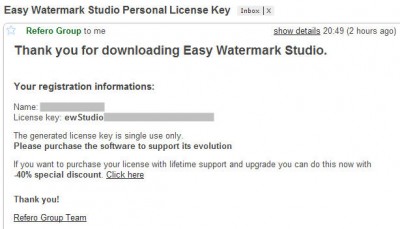
  5. setelah muncul konfirmasi cek email kita, jika belum masuk tunggu beberapa menit kemudian
Seharusnya lisensi akan langsung dikirimkan ke email kita. Setelah itu kita bisa download Easy Watemark Studio ews-setup.exe ( 2.6 MB) dan install. Setelah itu jalankan dan Untuk mengaktifkan, di tampilan halaman aktivasi masukkan License key yang sudah didapatkan dan klik menu Activate (memerlukan koneksi Internet).
Easy Watermark

Tentang Lisensi

Penggunaan software dengan lisensi gratis ini mempunyai aturan dan ketentuan sebagai berikut :
  • Lisensi hanya dapat digunakan untuk satu komputer dan sekali install. Jika kita install ulang windows, dan menginstall lagi maka tidak akan bisa. Tetapi jika telah di rilis versi baru, lisensi tetap bisa digunakan
  • Jika ingin membeli, pengguna mendapatkan discount 40%
  • Validasi lisensi hanya dapat dilakukan sekali saja
  • Lisensi berlaku untuk satu PC/Komputer dan bisa digunakan untuk penggunaan Komersial

Friday, December 17, 2010

Membuat Router di Windows XP

Di dalam Windows, ada sebuah tool yang digunakan untuk memanajemen network seperti setting IP address, menyiapkan routing, dsb. Tool ini namanya netsh (singkatan dari network shell). Untuk menggunakan netsh ini dalam membuat router, kita akan membutuhkan 2 NIC (Network Interface Card). NIC yang pertama adalah untuk terhubung ke network publik (misal: Internet) dan yang lainnya adalah untuk terhubung ke LAN (Local Area Network). Untuk NIC LAN, bisa dihubungkan ke switch atau ke satu komputer (diperlukan kabel crossover).
Cara berikut adalah untuk membuat Windows XP bekerja sebagai NAT, tetapi tanpa batasan dari ICS (Internet Connection Sharing).
Kebutuhan :
  1. Dua buah kartu jaringan (NIC) :
    1. NIC1: terhubung ke jaringan internal (LAN). (Network apa saja, tidak terbatas pada 192.168.1.0).
    2. NIC2: terhubung ke jaringan Internet (atau jaringan lain yang ingin dihubungkan).
  2. Mempunyai hak akses administrasi untuk menghentikan/memulai services.
Langkah-langkah  membuat Router dengan NAT pada Windows XP :
  1. Nonaktifkan ICS pada kedua NIC.
    1. Klik kanan pada NIC > Properties > Advanced. Pastikan Allow other network  users to connect through this computer’s Internet connection tidak dicont(r)eng.
  2. Menonaktifkan Firewall/ICS Service (boleh lebih dulu dari langkah 1).
    1. Buka Control Panel > Administrative Tools > Services > Windows Firewall/Internet Connection Sharing (ICS) > klik 2x dan ubah Startup type menjadi “Disabled” dan klik OK.
  3. Mengaktifkan layanan Routing and Remote Access.
    1. Jika menggunakan Category View :Buka Control Panel > Performance and Maintenance > Administrative Tools > Services > Routing and Remote Access > klik 2x dan ubah Startup type menjadi “Automatic” dan klik OK.
    2. Jika tidak : Control Panel >  Administrative Tools > Services > Routing and Remote Access > klik 2x dan ubah Startup type menjadi “Automatic” dan klik OK.
  4. Mengaktifkan “IPEnableRouter” pada registry.
    1. Buka Start > Run… dan ketik “regedit”, tanpa tanda petik “ ”, Klik OK.
    2. Pada window Registry Editor:  buka HKEY_LOCAL_MACHINE > SYSTEM > CurrentControlSet > Services > Tcpip > Parameters. Cari “IPEnableRouter”. Klik 2x dan ubah value dari 0 menjadi 1.
    3. Restart komputer.
  5. Melakukan konfigurasi NIC:
    1. Cukup satu saja yang memiliki gateway (Misal: NIC2). Hapus gateway pada NIC yang satunya. (NIC1)
    2. (Opsional) Lakukan perubahan nama pada NIC1(Namanya mungkin “Local Area Connection”) menjadi “LAN” dan NIC2(Namanya mungkin “Local Area Connection 2”) menjadi “Internet”. Tujuannya disini untuk memudahkan mengenali tiap NIC.
  6. Mengaktifkan dan mengkonfigurasi NAT.
    1. Klik tombol Start > Run…
    2. Ketik cmd pada Open dan klik OK
    3. Ketik netsh routing ip nat uninstall (untuk menjamin services tidak aktif)
    4. Instalasi NAT : Ketik netsh routing ip nat install
    5. Menambahkan interface publik : Ketik netsh routing ip nat add interface name=”Internet” mode=FULL
    6. Menambahkan interface private : Ketik netsh routing ip nat add interface name=”LAN” mode=PRIVATE
Konfigurasi pada PC Client :
PC Client harus dikonfigurasi menggunakan subnet yang sama dengan router. Ubah default gateway dan DNS server menjadi IP address pada router.
Contoh :
Router :
  • NIC1 “LAN” :
    • IP Address : 28.5.19.81
    • Subnet mask : 255.255.255.0
    • Default gateway : dikosongkan
    • DNS Server : dikosongkan
  • NIC2 “Internet” :
    • IP Address : 192.168.1.10
    • Subnet mask : 255.255.255.0
    • Default gateway : 192.168.1.1
    • DNS Server : 192.168.1.1
PC Client :
  • Client 01 :
    • IP Address : 28.5.19.1
    • Subnet mask : 255.255.255.0
    • Default gateway : 28.5.19.81
    • DNS Server : 28.5.19.81
  • Client 02 :
    • IP Address : 28.5.19.2
    • Subnet mask : 255.255.255.0
    • Default gateway : 28.5.19.81
    • DNS Server : 28.5.19.81
  • dst.
Dan sekarang LAN anda bisa terhubung ke internet menggunakan NAT. Selamat mencoba!

Sunday, December 12, 2010

Solusi Error Upgrade SP3 WinXP

Jika ingin upgrade Windows XP ke SP3, perlu installernya yang dapat di download di klik disini

Sebagai catatan besar filenya yah sekitar 320 MB dengan format file .exe, sehingga perlu diperhatikan kecepatan koneksi internetnya. hehehe88x

Setelah proses download selesai, lakukan proses installasi seperti menginstall program aplikasi lainnya. Tunggu beberapa menit, tergantung spesifikasi komputer.

Apabila keluar error pesan : “Windows has detected that one or more protected core system files (kernel)…..see Knowledge Base article Q327101…..” nah ini sering menjadi pertanyaan bagi yang pernah menjumpai pesan msgbox seperti ini, jangan kawatir , ada solusi nya :)

Pertama tama hal itu disebabkan karena adanya configurasi video oleh software third-party yang mengkonfigurasi BootXP atau LogonUI.
Untuk menangani hal ini dapat dilakukan cara sebagai berikut :


a. Masuk ke System Properties [ click kanan my computer > properties
b. Pilih Advanced tab > Setting
c. Pilih Edit pada System Statup
d. Akan keluar settingan file Boot.ini di Notepad

atau untuk lebih cepatnya, buka windows explorer, masuk drive c:\, cari dan buka file Boot.ini. [ apabila di c:\, file Boot.ini tidak ditemukan, ubah konfigurasi file dan folder agar bisa menampilkan hidden file ]

e. Cari dan hapus “/kernel=nama_file”
contoh :
isi file boot.ini awal :

[boot loader]
timeout=30
default=multi(0)disk(0)rdisk(0)partition(1)\WINDOWS
[operating systems]
multi(0)disk(0)rdisk(0)partition(1)\WINDOWS=”Microsoft Windows XP Professional” /noexecute=optin /fastdetect /kernel=ntkrnlmp.exe

dan di ubah menjadi :

[boot loader]
timeout=30
default=multi(0)disk(0)rdisk(0)partition(1)\WINDOWS
[operating systems]
multi(0)disk(0)rdisk(0)partition(1)\WINDOWS=”Microsoft Windows XP Professional” /noexecute=optin /fastdetect

f. Simpan dan keluar dari Notepad
g. Restart komputer
h. Lakukan installasi ulang file SP3


Untuk lebih jelasnya bisa baca di Site Microsoft

Friday, December 10, 2010

Daftar Perintah Untuk Windows XP

Berikut adalah perintah-perintah command prompt dalam windows xp:
a
ADDUSERS Add or list users to/from a CSV file
ARP Address Resolution Protocol
ASSOC Change file extension associations•
ASSOCIAT One step file association
ATTRIB Change file attributes
b
BOOTCFG Edit Windows boot settings
BROWSTAT Get domain, browser and PDC info
c
CACLS Change file permissions
CALL Call one batch program from another•
CD Change Directory - move to a specific Folder•
CHANGE Change Terminal Server Session properties
CHKDSK Check Disk - check and repair disk problems
CHKNTFS Check the NTFS file system
CHOICE Accept keyboard input to a batch file
CIPHER Encrypt or Decrypt files/folders
CleanMgr Automated cleanup of Temp files, recycle bin
CLEARMEM Clear memory leaks
CLIP Copy STDIN to the Windows clipboard.
CLS Clear the screen•
CLUSTER Windows Clustering
CMD Start a new CMD shell
COLOR Change colors of the CMD window•
COMP Compare the contents of two files or sets of files
COMPACT Compress files or folders on an NTFS partition
COMPRESS Compress individual files on an NTFS partition
CON2PRT Connect or disconnect a Printer
CONVERT Convert a FAT drive to NTFS.
COPY Copy one or more files to another location•
CSCcmd Client-side caching (Offline Files)
CSVDE Import or Export Active Directory data
d
DATE Display or set the date•
DEFRAG Defragment hard drive
DEL Delete one or more files•
DELPROF Delete NT user profiles
DELTREE Delete a folder and all subfolders
DevCon Device Manager Command Line Utility
DIR Display a list of files and folders•
DIRUSE Display disk usage
DISKCOMP Compare the contents of two floppy disks
DISKCOPY Copy the contents of one floppy disk to another
DISKPART Disk Administration
DNSSTAT DNS Statistics
DOSKEY Edit command line, recall commands, and create macros
DSACLs Active Directory ACLs
DSAdd Add items to active directory (user group computer)
DSGet View items in active directory (user group computer)
DSQuery Search for items in active directory (user group computer)
DSMod Modify items in active directory (user group computer)
DSMove Move an Active directory Object
DSRM Remove items from Active Directory
e
ECHO Display message on screen•
ENDLOCAL End localisation of environment changes in a batch file•
ERASE Delete one or more files•
EVENTCREATE Add a message to the Windows event log
EXIT Quit the current script/routine and set an errorlevel•
EXPAND Uncompress files
EXTRACT Uncompress CAB files
f
FC Compare two files
FIND Search for a text string in a file
FINDSTR Search for strings in files
FOR /F Loop command: against a set of files•
FOR /F Loop command: against the results of another command•
FOR Loop command: all options Files, Directory, List•
FORFILES Batch process multiple files
FORMAT Format a disk
FREEDISK Check free disk space (in bytes)
FSUTIL File and Volume utilities
FTP File Transfer Protocol
FTYPE Display or modify file types used in file extension associations•
g
GLOBAL Display membership of global groups
GOTO Direct a batch program to jump to a labelled line•
GPUPDATE Update Group Policy settings
h
HELP Online Help
i
iCACLS Change file and folder permissions
IF Conditionally perform a command•
IFMEMBER Is the current user in an NT Workgroup
IPCONFIG Configure IP
k
KILL Remove a program from memory
l
LABEL Edit a disk label
LOCAL Display membership of local groups
LOGEVENT Write text to the NT event viewer
LOGOFF Log a user off
LOGTIME Log the date and time in a file
m
MAPISEND Send email from the command line
MBSAcli Baseline Security Analyzer.
MEM Display memory usage
MD Create new folders•
MKLINK Create a symbolic link (linkd)
MODE Configure a system device
MORE Display output, one screen at a time
MOUNTVOL Manage a volume mount point
MOVE Move files from one folder to another•
MOVEUSER Move a user from one domain to another
MSG Send a message
MSIEXEC Microsoft Windows Installer
MSINFO Windows NT diagnostics
MSTSC Terminal Server Connection (Remote Desktop Protocol)
MUNGE Find and Replace text within file(s)
MV Copy in-use files
n
NET Manage network resources
NETDOM Domain Manager
NETSH Configure Network Interfaces, Windows Firewall & Remote access
NETSVC Command-line Service Controller
NBTSTAT Display networking statistics (NetBIOS over TCP/IP)
NETSTAT Display networking statistics (TCP/IP)
NOW Display the current Date and Time
NSLOOKUP Name server lookup
NTBACKUP Backup folders to tape
NTRIGHTS Edit user account rights
p
PATH Display or set a search path for executable files•
PATHPING Trace route plus network latency and packet loss
PAUSE Suspend processing of a batch file and display a message•
PERMS Show permissions for a user
PERFMON Performance Monitor
PING Test a network connection
POPD Restore the previous value of the current directory saved by PUSHD•
PORTQRY Display the status of ports and services
POWERCFG Configure power settings
PRINT Print a text file
PRNCNFG Display, configure or rename a printer
PRNMNGR Add, delete, list printers set the default printer
PROMPT Change the command prompt•
PsExec Execute process remotely
PsFile Show files opened remotely
PsGetSid Display the SID of a computer or a user
PsInfo List information about a system
PsKill Kill processes by name or process ID
PsList List detailed information about processes
PsLoggedOn Who's logged on (locally or via resource sharing)
PsLogList Event log records
PsPasswd Change account password
PsService View and control services
PsShutdown Shutdown or reboot a computer
PsSuspend Suspend processes
PUSHD Save and then change the current directory•
q
QGREP Search file(s) for lines that match a given pattern.
r
RASDIAL Manage RAS connections
RASPHONE Manage RAS connections
RECOVER Recover a damaged file from a defective disk.
REG Registry: Read, Set, Export, Delete keys and values
REGEDIT Import or export registry settings
REGSVR32 Register or unregister a DLL
REGINI Change Registry Permissions
REM Record comments (remarks) in a batch file•
REN Rename a file or files•
REPLACE Replace or update one file with another
RD Delete folder(s)•
RMTSHARE Share a folder or a printer
ROBOCOPY Robust File and Folder Copy
ROUTE Manipulate network routing tables
RUNAS Execute a program under a different user account
RUNDLL32 Run a DLL command (add/remove print connections)
s
SC Service Control
SCHTASKS Schedule a command to run at a specific time
SCLIST Display NT Services
SET Display, set, or remove environment variables•
SETLOCAL Control the visibility of environment variables•
SETX Set environment variables permanently
SFC System File Checker
SHARE List or edit a file share or print share
SHIFT Shift the position of replaceable parameters in a batch file•
SHORTCUT Create a windows shortcut (.LNK file)
SHOWGRPS List the NT Workgroups a user has joined
SHOWMBRS List the Users who are members of a Workgroup
SHUTDOWN Shutdown the computer
SLEEP Wait for x seconds
SLMGR Software Licensing Management (Vista/2008)
SOON Schedule a command to run in the near future
SORT Sort input
START Start a program or command in a separate window•
SU Switch User
SUBINACL Edit file and folder Permissions, Ownership and Domain
SUBST Associate a path with a drive letter
SYSTEMINFO List system configuration
t
TASKLIST List running applications and services
TASKKILL Remove a running process from memory
TIME Display or set the system time•
TIMEOUT Delay processing of a batch file
TITLE Set the window title for a CMD.EXE session•
TLIST Task list with full path
TOUCH Change file timestamps
TRACERT Trace route to a remote host
TREE Graphical display of folder structure
TYPE Display the contents of a text file•
u
USRSTAT List domain usernames and last login
v
VER Display version information•
VERIFY Verify that files have been saved•
VOL Display a disk label•
w
WHERE Locate and display files in a directory tree
WHOAMI Output the current UserName and domain
WINDIFF Compare the contents of two files or sets of files
WINMSD Windows system diagnostics
WINMSDP Windows system diagnostics II
WMIC WMI Commands
x
XCACLS Change file and folder permissions
XCOPY Copy files and folders
:: Comment / Remark•